
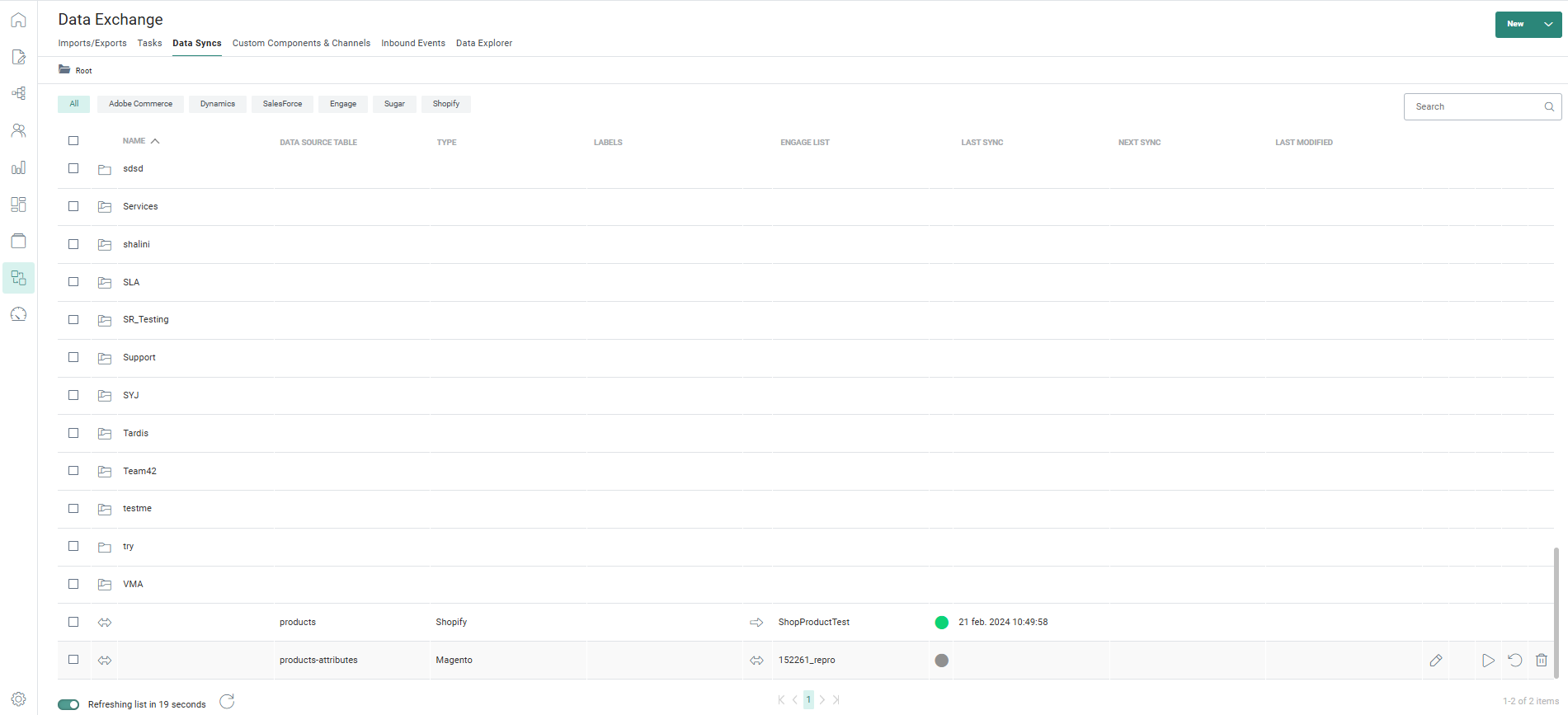
Die Datensynchronisierung-Startseite kann auf alle Datensynchronisierungen von/zu konfigurierten Datenquellensystemen zugreifen und sie können erstellt und bearbeitet werden.
Datensynchronisierungen werden in Ordnern gespeichert. Für sie gilt die gleiche Ordnerstruktur und -verwaltung wie für die anderen Kapitel. (Nähere Informationen zur Ordnerverwaltung finden Sie hier.)
Für jede Synchronisierung, die auf der Startseite sichtbar ist, sehen Sie
- Name der Datenquelle
- Typ
- Richtung der Synchronisierung, durch ein Symbol angezeigt
 Selligent-Liste zu Datenquellentabelle
 Beide Richtungen
 DatenquelleTabelle zur Selligent-Liste
- Name der Selligent-Liste
- Angabe der letzten Synchronisierung mit Datum und Uhrzeit
- grauer Aufzählungspunkt = Leerlauf
- roter Aufzählungspunkt = Fehlgeschlagen
- grüner Aufzählungspunkt = Erfolgreich
- Datum und Uhrzeit der nächsten Synchronisierung
- Datum und Uhrzeit der letzten Änderung
- Label
Durch Eingabe des gesamten oder eines Teils des Namens der Datenquellentabelle oder Selligent-Liste in das Suchfeld kann eine Suche durchgeführt werden. Die Suche wird entweder in der Liste aller Datensynchronisierungen oder bei den gefilterten Datensynchronisierungen durchgeführt. Die Suche kann auch über die Labels erfolgen.
Datenquellensynchronisierungen können gefiltert werden nach Connector-Typ unter Verwendung der Schaltflächen in der oberen Leiste. Klicken Sie einfach auf eine Schaltfläche, um dies in der Ergebnisliste ein- oder auszuschalten.
Hinweis: Die ausgewählten Filter werden beim Navigieren in den verschiedenen Kapiteln beibehalten. Das bedeutet, wenn Sie zum Startseite zurückkehren, sind die vorher ausgewählten Filter noch da.
Der Startseite wird automatisch alle 20 Sekunden aktualisiert.
Dies ist an einem Countdown-Timer unten links auf der Startseite zu sehen:
- Während des Aktualisierungsvorgangs wird „Aktualisierung wird durchgeführt ...“ angezeigt (wenn der Timer bei automatischer Aktualisierung 0 erreicht oder wenn das Aktualisierungssymbol angeklickt wird).
- Automatische Aktualisierung kann über den Schieber deaktiviert werden.
- Durch Klicken auf das Aktualisierungssymbol kann eine manuelle Aktualisierung ausgelöst werden.
Von der Startseite aus können die folgenden Vorgänge bei Datensynchronisierungen durchgeführt werden:
-
 Bearbeiten – zum Öffnen der Einstellungen für die Einrichtung der Datum-Synchronisierung
  Deaktivieren oder
  Aktivieren – je nach Ihrer Auswahl wird die Synchronisierung aktiviert oder deaktiviert
Eine-Synchronisierung kann nur aktiviert werden, wenn sie geplant wurde (im Assistenten für die Einrichtung der CRM-Synchronisierung)
-
 Jetzt einmal ausführen – zum manuellen Auslösen der Synchronisierung von Daten
 Synchronisierung zurücksetzen – zum erneuten Synchronisieren aller Daten zwischen der Datenquellentabelle und Selligent-Liste. Wenn dies angeklickt wird, erscheint eine Warnmeldung und der Benutzer muss bestätigen, dass er die Synchronisierung wirklich zurücksetzen möchte.
„Einmal jetzt ausführen“ synchronisiert neue und aktualisierte Daten (gegenüber der letzten Synchronisierung).
„Synchronisierung zurücksetzen“ synchronisiert alle Daten (= überschreiben).
-
 Löschen – zum Löschen der Datensynchronisierung
Um eine neue Datensynchronisierung zu erstellen, klicken Sie auf die Schaltfläche + Neu in der Symbolleiste.
Damit gelangen Sie zum Assistenten für die Einrichtung der Synchronisierung.
